パスキーを使用する
説明
パスキーを使って、インタラクティブ・ブローカーズのアカウント(口座)にログインします。
ログインのためのパスキーをまだ有効にしていない場合は、「パスキーを有効にする」ページの説明をご参照ください。
パスキーを有効にすると、以下の手順でログインすることができます。
-
いつものように、ユーザー名とパスワードを入力します。
-
二要素認証方法として、パスキーを選択します(二要素認証の選択肢が複数ある場合)。
-
パスキー(生体認証またはセキュリティキー)を使用して認証します。
-
ログインが完了します。
 モバイルデバイスまたはパスワードマネージャーでソフトウェアパスキーを使用してログインする
モバイルデバイスを使用してパソコンからログインする:
-
クライアントポータルのログインページに移動します
-
ログイン認証情報を入力し、「ログイン」をクリックします
-
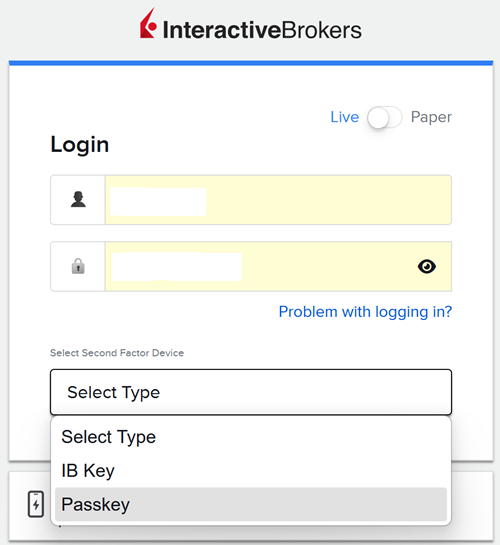
認証方法のプルダウンメニューから「パスキー」を選択し(複数の二要素認証方式を有効にしている場合)、「認証する」を選択します。
-
「iPhone、iPad、またはAndroidデバイス」を選択します。

-
モバイルデバイスで、以下を行います。
-
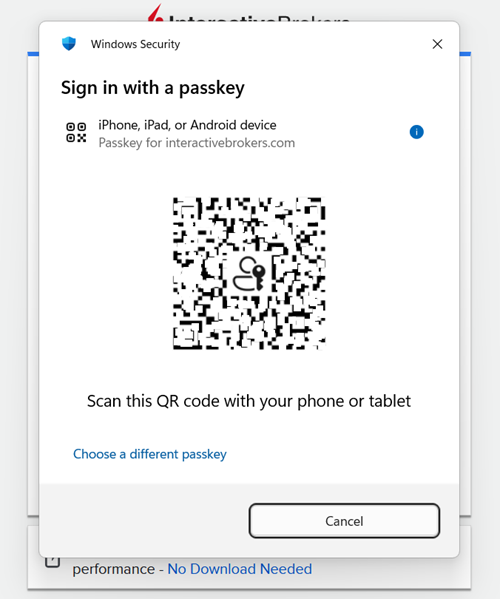
ログイン画面にQRコードが表示された場合:モバイルデバイスでカメラアプリを起動し、QRコードをスキャンします。
-
通知を受け取った場合:モバイルデバイスで通知をタップします。
-
-
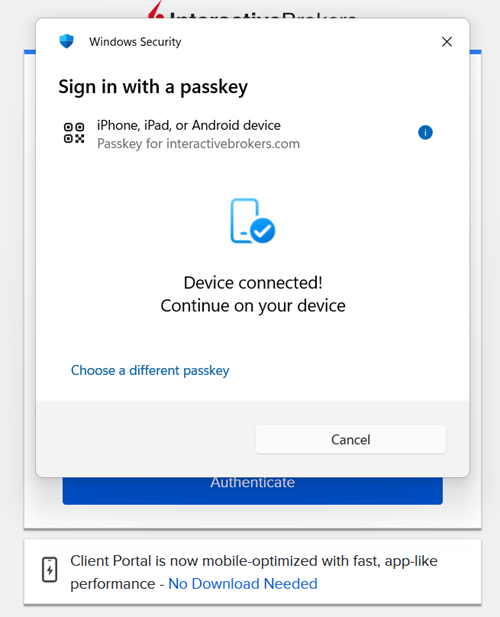
デバイスが接続されると、Face ID、Touch ID、指紋、またはデバイスのPINを使用して認証するようにスマートフォンで求められます。
-
スマートフォンでの認証が成功すると、パソコンで自動的にログインします。
モバイルデバイスから直接ログインする:
-
モバイルでブラウザを起動し、クライアントポータルのログインページに移動します。
-
ユーザー名とパスワードを入力します。
-
二要素認証方法として、「パスキー」を選択します(二要素認証の選択肢が複数ある場合)。
-
Face ID、Touch ID、指紋、またはデバイスのPINを使用して認証します。
-
すぐにログインできます。
コードを入力する必要はありません。本人確認後すぐに認証が行われます。
ハードウェアセキュリティキー(Yubikey、Google Titan、Token2 など)を使用してログインする
-
クライアントポータルのログインページに移動します。
-
ログイン情報を入力し、「ログイン」をクリックします。
-
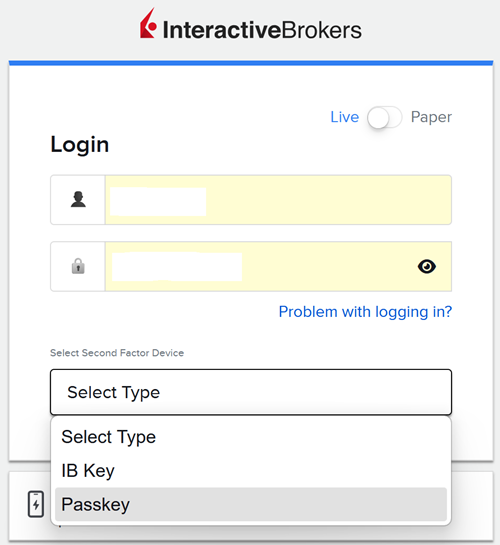
認証方法のプルダウンメニューから「パスキー」を選択し(複数の二要素認証方式を有効にしている場合)、「認証する」を選択します。
-
「セキュリティキー」を選択します。
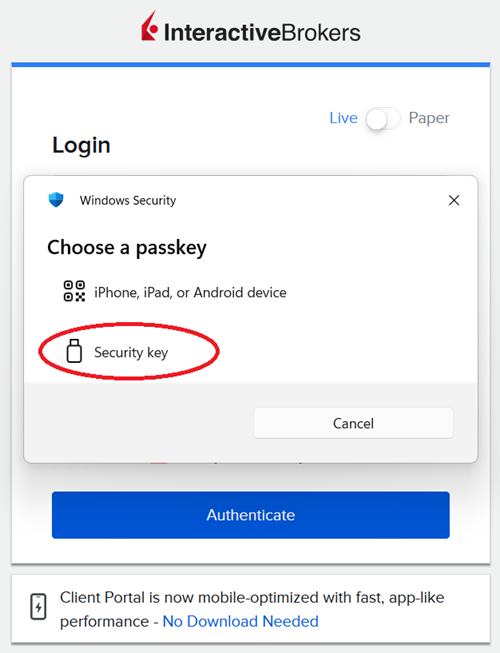
-
物理セキュリティキーをデバイスの USB ポートに挿し込み(NFC対応キーの場合はデバイスの近くに置いて)、PINを入力します。
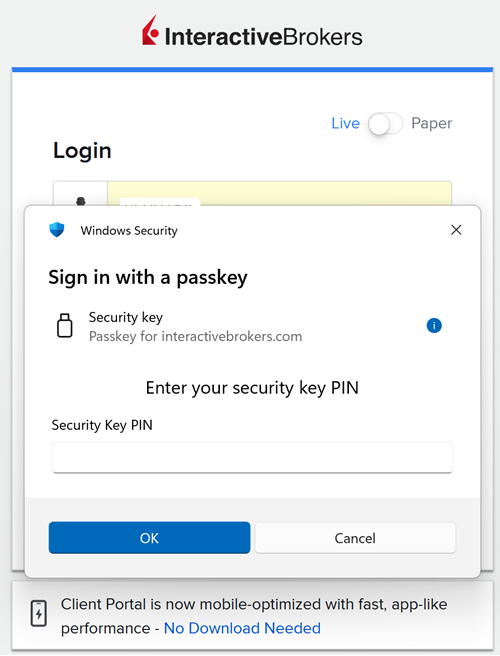
-
セキュリティキーのボタンまたはセンサーをタッチします。
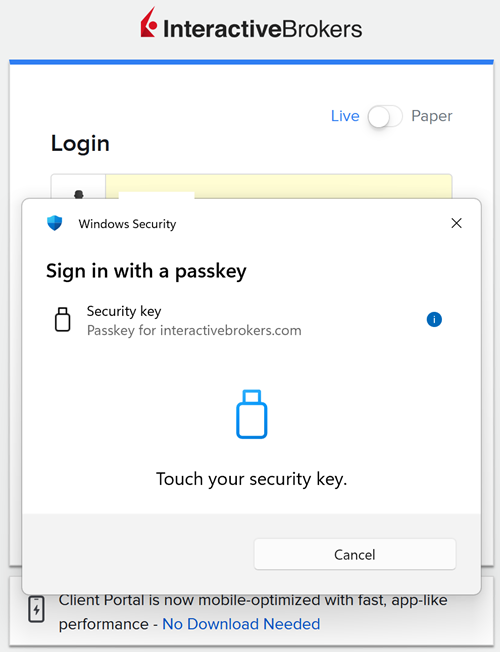
-
すぐにログインできます。